
word文档表格,如何单独调整其中一个单元格的宽度?6种方法
word文档表格,如何单独调整其中一个单元格的宽度?6种方法
在Word文档中,单独调整表格中某一个单元格的宽度而不影响其他单元格,可以通过以下六种方法实现:
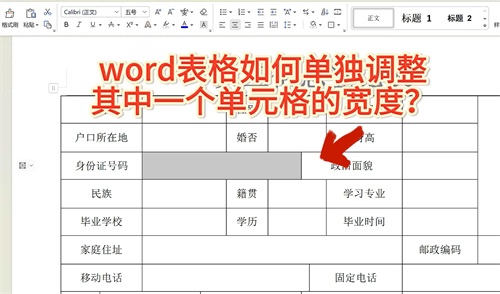
方法一:鼠标左键3击
1.定位到目标单元格中,鼠标左键3击以选中当前单元格。
2.把鼠标放到边框线上调整,即可调整宽度而不影响其他单元格。
方法二:选中相邻的单元格
1.选中目标单元格和相邻的单元格。
2.把鼠标放到边框线上调整宽度,这样也可以不影响其他单元格。
方法三:使用“布局”选项卡
1.点击Word菜单栏中的“布局”选项卡。
2.在“布局”菜单下的“单元格大小”设置中,根据需要设置目标单元格的宽度。这种方法需要确保只选中了要调整的单元格。
方法四:直接拖动边框
1.将鼠标指针放在要调整宽度的单元格的左侧边缘处,直到鼠标变成朝向右上方的黑色箭头。
2.单击一下,此时单元格应被选中。
3.把鼠标放到单元格框线上拖动调整,即可只改变这一个单元格的宽度。
方法五:右键单击选择单元格属性
1.右键单击要调整的单元格。
2.选择“单元格属性”。
3.在弹出的对话框中,选择“列”选项卡。
4.在“列宽”框中输入您想要的宽度值。
方法六:通过快速访问工具栏设置
1.在电脑中打开word文档,在文件选项中点击word选项。
进入后,点击左侧的自定义选项。
2.点击选中单元格高度和宽度,以便快速访问相关设置。
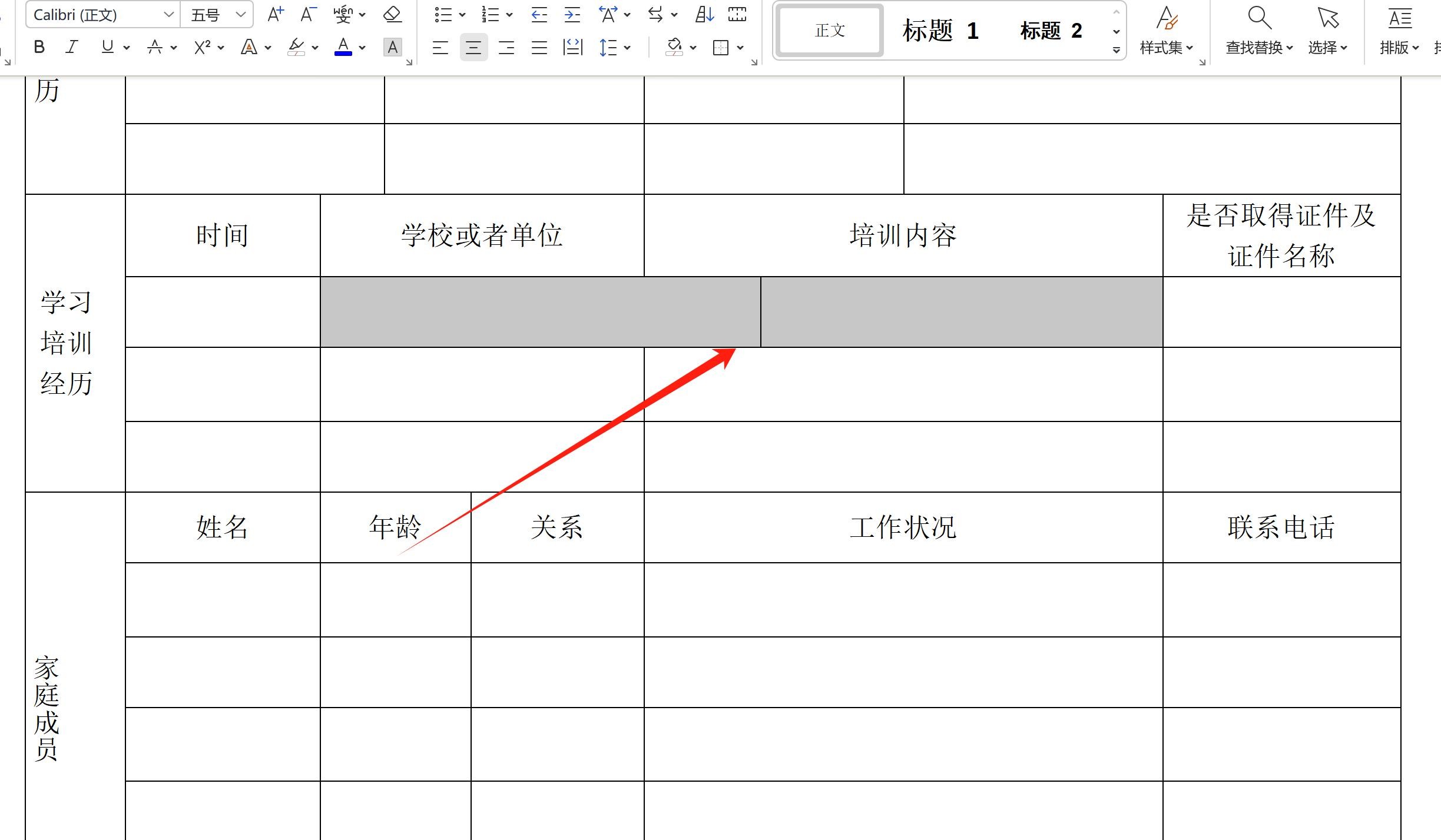
请注意,无论使用哪种方法,关键是确保只选中了要调整的单元格,以避免影响其他单元格的宽度。同时,调整单元格宽度时,可以根据需要选择直接拖动边框、输入具体数值或使用单元格属性对话框等方法来实现精确调整。