ps如何制作中性灰图层,中性灰如何使用
ps如何制作中性灰图层,中性灰如何使用
ps如何制作来自中性灰图层,中性灰如何后个找使用,以下是解决方法,大家一起来学习一下吧

方法
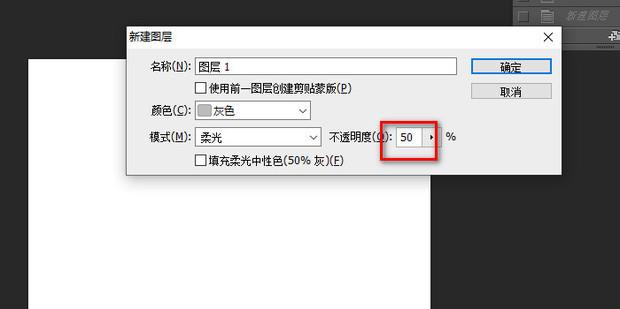
按快捷键ctrl+shift+n可以在文档内新建图层。
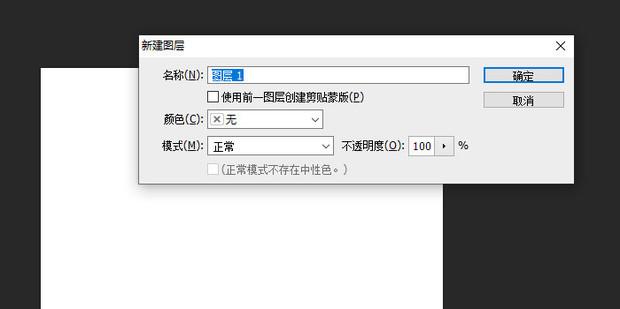
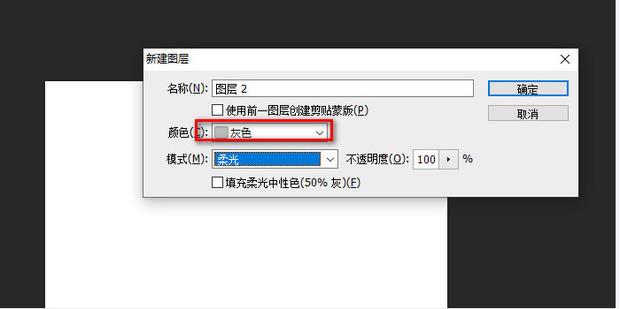
在颜色选择中选择到灰色。
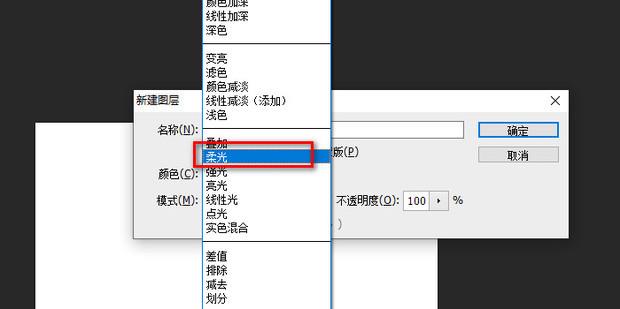
图片模式中选择柔光。
使用柔光中性色(50%灰)那个选框中打上勾勾。
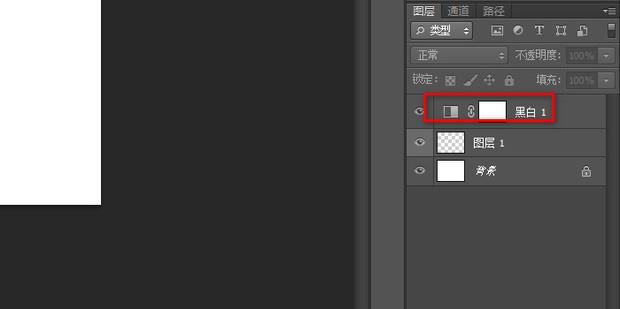
打开率信汽核青类需要处理的图片。新建一个黑白,秀修人物脸部的话基本降低红色和黄色就可以。
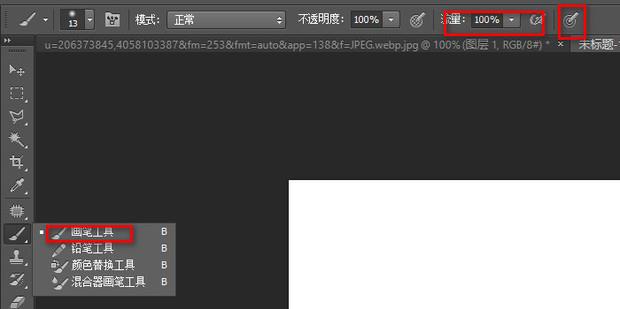
使用画笔工具,我们降低画笔的不透明度和额击映细元细流量,数值越低越精准光影。画笔的快捷键是b。
把前景色和背景色设置成纯白和纯黑,可以使用快捷键x来快速切换前景和背景色。
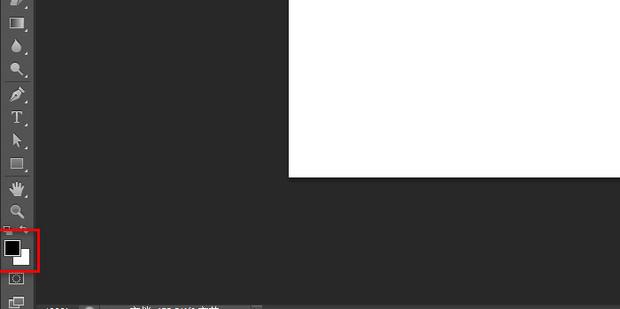
使用白色和灰色画笔在人家物的中性灰图层上进行涂抹双时钢题染,涂抹白色会提高亮度,涂夫况抹黑色会降低亮度。觉得调到合适就行。